
Manutenção preventiva não é abrir a máquina de tempos em tempos e passar ar comprimido. É uma rotina curta de verificações que revela desgaste antes de ele virar parada — e que, na maior parte dos casos, é feita sem abrir nada.
Resposta curta
Uma rotina preventiva útil tem quatro frentes: temperatura e fluxo de ar, estado do armazenamento, espaço livre e atualizações, e cópia de segurança testada. Verificação mensal leva poucos minutos e é feita por software; a limpeza física interna é anual na maioria dos ambientes domésticos e mais frequente em local com poeira, obra, pelos de animais ou fumaça.
Por que preventiva compensa
Quase toda falha cara começa com um sinal barato. Disco que apresenta setores realocados avisa semanas antes de parar. Notebook que passa a acelerar a ventoinha em tarefas simples avisa que a dissipação piorou. Sistema sem espaço livre avisa que a próxima atualização vai falhar. O que transforma esses avisos em prejuízo é a ausência de alguém olhando.
O outro lado também é verdadeiro: manutenção em excesso cria problema. Abrir equipamento sem necessidade, trocar pasta térmica todo semestre ou reinstalar o sistema "para limpar" são intervenções que introduzem risco sem eliminar causa alguma.
Calendário de verificação
| Frequência | O que verificar | Por quê |
|---|---|---|
| Mensal | Espaço livre em disco, atualizações pendentes, programas que iniciam junto com o sistema | Falta de espaço e atualização acumulada são causa comum de travamento e de erro em atualização |
| Trimestral | Temperatura em uso normal, ruído das ventoinhas, poeira visível nas grades | A perda de dissipação é gradual e aparece antes como ruído e lentidão sob carga |
| Semestral | Estado de saúde do armazenamento (SMART), integridade da cópia de segurança | Disco em degradação e backup nunca testado são as duas maiores causas de perda de dados |
| Anual | Limpeza física interna, revisão de cabos e de alimentação, avaliação de idade do equipamento | Poeira acumulada e fonte no limite reduzem estabilidade antes de causar desligamento |
1. Temperatura e fluxo de ar
A referência não é um número universal — cada plataforma tem seu limite. O que interessa é o comportamento: se a máquina que rodava planilha em silêncio passou a acelerar as ventoinhas na mesma tarefa, algo mudou. Em notebook, a saída de ar quente pela lateral costuma ser o primeiro indicador, junto com a base mais quente do que o habitual.
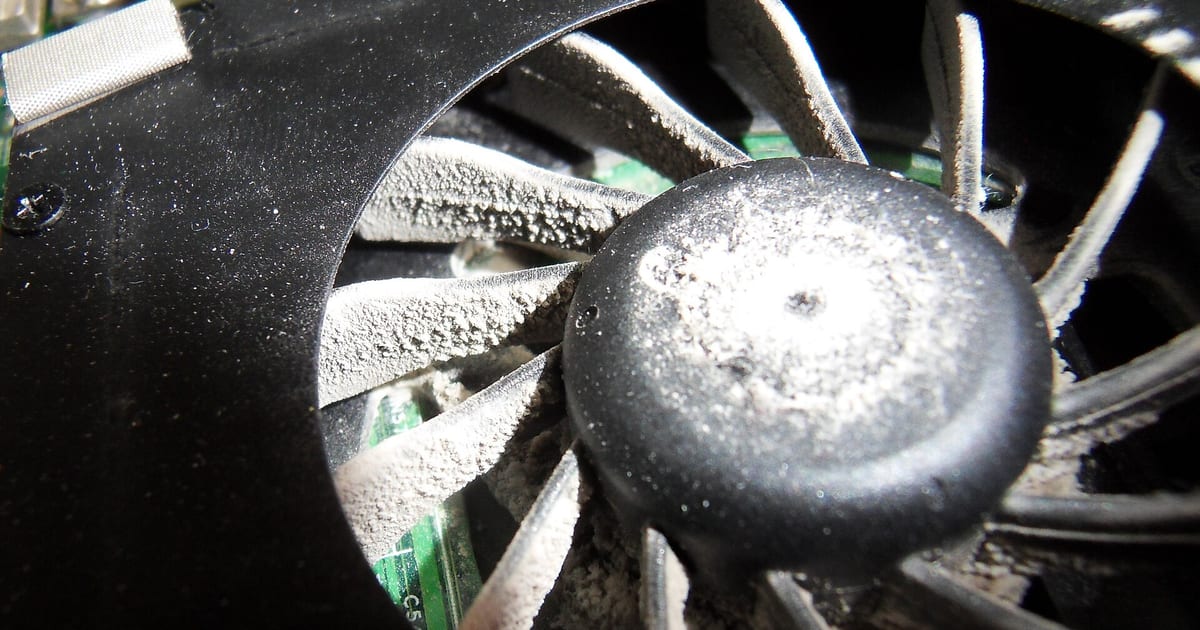
Antes de pensar em pasta térmica, verifique o óbvio: grades obstruídas, uso sobre cama ou sofá, base sem espaço de entrada de ar e acúmulo visível de poeira. Só depois disso a discussão passa para o conjunto de dissipação. A limpeza interna está descrita em como limpar o notebook por dentro, e a troca de composto térmico em como trocar a pasta térmica.
2. Estado do armazenamento
Esta é a verificação mais importante da lista, porque é a única em que a falha destrói dados em vez de causar inconveniência. Discos modernos mantêm um registro interno de saúde com contadores de setores realocados, tentativas de leitura repetidas e horas de uso. Contadores subindo ao longo dos meses indicam desgaste, mesmo com o sistema funcionando normalmente.
Em disco mecânico, o sinal mais grave não é digital: é sonoro. Ruído cíclico, clique repetido ou giro que para e recomeça pedem desligamento imediato. O detalhamento está em setores defeituosos e leitura do SMART.
3. Espaço livre, atualizações e inicialização
Disco de sistema muito cheio degrada o desempenho e impede atualização. Como regra prática de trabalho, manter folga confortável na partição do sistema evita a maior parte dos erros de atualização e de arquivo temporário. A limpeza segura de temporários está em limpar arquivos temporários no Windows.
Revise também o que inicia junto com o sistema. Programas de fabricante, atualizadores e utilitários redundantes competem por disco e memória exatamente no momento em que a máquina precisa responder. Se a lentidão persiste depois disso, o caminho de investigação é computador lento.
4. Cópia de segurança — e a prova de que ela funciona
Prevenção sem backup é aposta. E backup sem teste de restauração é suposição: o arquivo pode estar corrompido, a mídia pode ter falhado em silêncio, a rotina pode ter parado meses atrás. O procedimento de conferência está em como testar a restauração do backup.
Se a dúvida for onde guardar a cópia, o critério está em nuvem ou HD externo.
Ambientes que exigem ciclo mais curto
- Poeira e obra: filtros e grades saturam em semanas, não em meses.
- Animais em casa: pelos formam manta sobre o dissipador e bloqueiam o fluxo de ar.
- Cozinha e fumaça: gordura em suspensão adere à poeira e forma crosta difícil de remover a seco.
- Uso contínuo: máquina ligada 24 horas envelhece armazenamento e fonte mais rápido do que uso comercial de oito horas.
- Escritório sem responsável de TI: a rotina precisa estar no calendário de alguém. O modelo aplicado a empresas está em manutenção preventiva para empresas.
O que NÃO fazer
- Usar compressor de ar de oficina: a pressão e a umidade danificam ventoinhas e componentes.
- Girar a ventoinha com jato de ar sem travá-la — o giro forçado pode gerar corrente reversa no motor.
- Trocar pasta térmica por rotina, sem sintoma e sem medição.
- Instalar "otimizadores" e limpadores de registro que prometem acelerar o sistema.
- Reinstalar o sistema como manutenção preventiva.
- Adiar a substituição de um disco que já apresenta contadores de erro subindo.
Quando parar
Pare a intervenção e priorize os dados quando o disco fizer ruído incomum, quando o equipamento desligar sozinho sob carga, quando houver cheiro de queimado ou quando a máquina não voltar a ligar depois de uma limpeza. Nesses casos, insistir custa mais caro do que parar: o encaminhamento é recuperação de dados ou avaliação presencial. A ordem correta entre backup e manutenção está em backup antes da manutenção.
Quando chamar um técnico
Chame quando a temperatura continuar alta depois da limpeza externa, quando o equipamento estiver em garantia (abrir pode encerrá-la), quando houver desligamento sob carga, quando o armazenamento indicar desgaste ou quando o parque de máquinas for de uso profissional e a parada tiver custo. A avaliação inicial está em diagnóstico técnico e a execução em manutenção de computador.
Onde este guia entra no Atlas
Prevenção só funciona como rotina com frequência definida: o que é mensal, o que é anual e o que nunca deveria ser feito por reflexo. A trilha de manutenção preventiva organiza essa cadência e evita a intervenção sem sintoma, que introduz risco em vez de eliminar causa.