
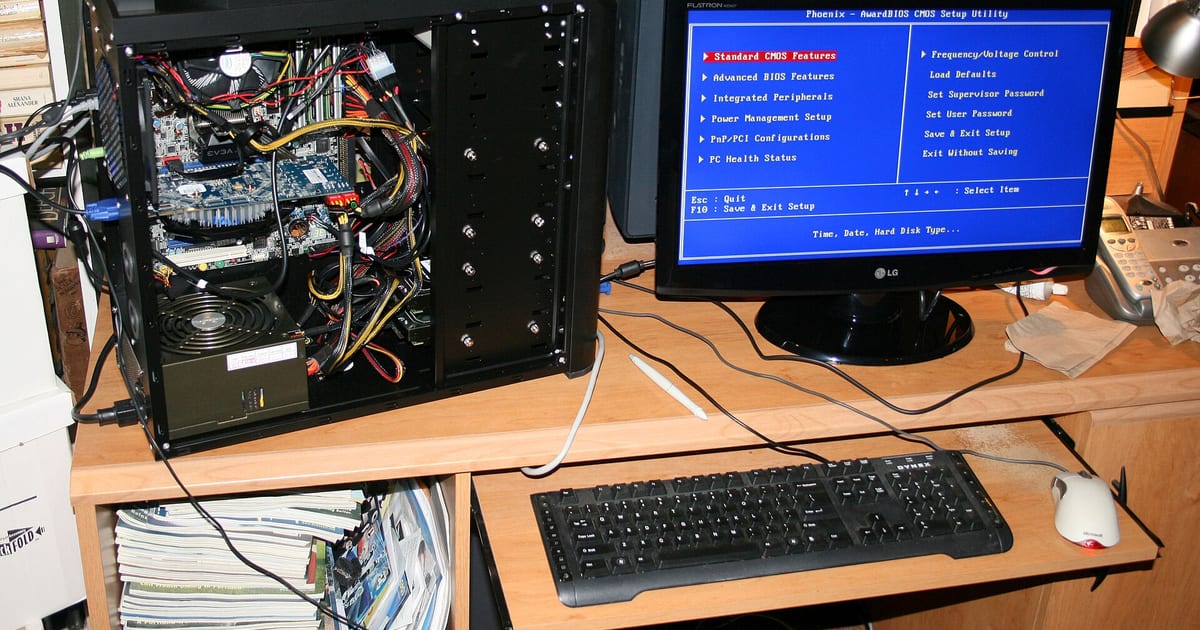
Alterar a ordem de boot na BIOS/UEFI define qual dispositivo o firmware tenta iniciar primeiro. Para usar um pendrive uma única vez, o menu temporário de boot costuma ser mais seguro do que mudar a prioridade permanente. Antes de alterar qualquer opção, registre a configuração original.
Resposta direta: como mudar a ordem de boot
- Entre no firmware UEFI/BIOS ou no menu temporário de boot do equipamento.
- Identifique a entrada correta: Windows Boot Manager, SSD/HD, USB ou outro dispositivo.
- Para uso único, prefira o menu temporário de boot quando disponível.
- Se precisar mudar a prioridade permanente, altere apenas a ordem necessária.
- Não troque UEFI por Legacy/CSM apenas para “fazer aparecer” um dispositivo.
- Não desative Secure Boot sem uma necessidade técnica documentada.
- Salve, reinicie e confirme se o sistema esperado inicia.
- Depois de instalar ou diagnosticar, restaure a prioridade normal quando fizer sentido.
Menu de boot temporário x ordem permanente
| Opção | Quando usar | Efeito |
|---|---|---|
| Boot menu | iniciar uma vez por USB, SSD externo ou rede | vale apenas para aquela inicialização |
| Boot priority | mudar a sequência padrão do computador | permanece até nova alteração |
1. Windows Boot Manager normalmente é a entrada correta do Windows em UEFI
Em sistemas instalados em modo UEFI, o firmware pode mostrar Windows Boot Manager em vez do nome físico do SSD. Isso é esperado. Colocar apenas o nome do disco acima do Windows Boot Manager pode não produzir o resultado imaginado.
2. Não mude UEFI/Legacy por tentativa
O modo usado para iniciar deve ser compatível com a forma como o sistema foi instalado. A documentação Microsoft explica que, depois da instalação, o Windows normalmente continua inicializando no mesmo modo. Trocar para Legacy/CSM sem planejamento pode fazer uma instalação funcional deixar de iniciar.
3. Pendrive não aparece? Primeiro valide a mídia
Antes de mexer em várias opções do firmware, confirme se o pendrive foi criado corretamente, se está conectado antes de abrir o menu de boot e se o equipamento reconhece a porta utilizada. Um pendrive mal preparado não é corrigido simplesmente alterando a prioridade.
4. Secure Boot não é sinônimo de bloqueio de USB
Secure Boot protege a cadeia de inicialização contra software não autorizado. Mídias compatíveis podem inicializar com ele habilitado. Desativá-lo sem necessidade reduz uma proteção do sistema e pode criar diferenças de estado que precisam ser revertidas depois.
5. BitLocker merece atenção antes de mudanças de firmware
Mudanças relevantes no ambiente de boot podem levar o Windows a solicitar a chave de recuperação do BitLocker. Se o dispositivo usa criptografia, localize essa chave antes de alterar firmware, modo de boot ou outras configurações relacionadas à inicialização.
6. Evite “Load Defaults” como primeira tentativa
Restaurar padrões do firmware pode alterar diversas configurações de uma vez: boot, virtualização, segurança, controladora e outros itens. Isso dificulta saber o que realmente mudou. Prefira alterações pequenas e reversíveis.
7. Anote ou fotografe a configuração original
Antes de mover entradas, registre a ordem atual. Se o computador deixar de iniciar, essa referência permite restaurar rapidamente o estado anterior sem depender da memória.
8. Mais de um disco exige atenção extra
Em máquinas com vários SSDs ou HDs, o firmware pode listar entradas parecidas. Confirme qual sistema está em cada unidade antes de mudar a prioridade. Não conclua que o primeiro disco físico listado é necessariamente o sistema principal.
9. Depois de instalar o Windows, remova a dependência do pendrive
Após uma instalação, o computador deve voltar a iniciar pela entrada do sistema no armazenamento interno. Se ele continua entrando no instalador, remova a mídia ou restaure a prioridade para Windows Boot Manager.
10. “No bootable device” não se resolve sempre mudando a ordem
Se a entrada correta desapareceu, o armazenamento não é reconhecido ou os arquivos de boot estão danificados, mudar a ordem pode não resolver. Nesses casos, o problema está além da simples prioridade.
11. Use mudanças temporárias para diagnóstico
Para testar um pendrive de recuperação ou outro sistema, iniciar uma única vez pelo menu de boot reduz o risco de deixar uma configuração permanente esquecida.
12. Não copie teclas de acesso de outro fabricante como regra universal
F2, Del, F12, Esc e outras teclas variam por fabricante e modelo. Consulte a documentação do equipamento quando necessário em vez de insistir em uma tecla genérica.
Critérios de parada
- O SSD/HD deixou de aparecer no firmware.
- O BitLocker pede uma chave de recuperação que você não possui.
- A mudança exige converter MBR/GPT ou alterar UEFI/Legacy sem plano de reversão.
- O pendrive não aparece mesmo após validar mídia e portas.
- O sistema principal deixou de iniciar após uma alteração e você não registrou a configuração anterior.
Perguntas frequentes
USB precisa ficar em primeiro na ordem de boot?
Não. Para uma instalação ou diagnóstico pontual, o menu temporário costuma ser suficiente. Manter USB sempre em primeiro pode apenas mudar o comportamento de inicialização quando houver mídia conectada.
Posso colocar o SSD acima de Windows Boot Manager?
Em sistemas UEFI, Windows Boot Manager pode ser a entrada correta do sistema. A nomenclatura varia, então não troque apenas pelo nome físico do disco sem entender a instalação existente.
Preciso desativar Secure Boot para instalar Windows 11?
Não como regra. O Windows 11 é projetado para UEFI e Secure Boot. Use mídia oficial e mantenha a configuração suportada sempre que possível.
Resumo prático
Para iniciar por outro dispositivo, mude o mínimo possível. Prefira o boot temporário, preserve UEFI e Secure Boot quando não houver motivo técnico para alterar, proteja a chave do BitLocker e registre a configuração original.
Fontes e referências técnicas
- Inicializar no modo UEFI ou no modo BIOS herdadoMicrosoft Learn
- Windows 11 and Secure BootMicrosoft Support
- Finding your BitLocker recovery key in WindowsMicrosoft Support
Limites e fontes: inicialização, BIOS/UEFI e boot
Falha que aparece antes do Windows terminar de carregar quase nunca se resolve reinstalando o sistema por tentativa. O caminho seguro é identificar em que etapa a inicialização para — firmware, seleção de disco ou carregamento do sistema — e só então decidir.
Até onde ir sozinho
- — Confirmar em que modo o equipamento inicializa (UEFI ou legado) e se o disco correto aparece na lista de boot.
- — Anotar a mensagem exata da tela e em que momento ela aparece: isso separa problema de firmware de problema de sistema.
- — Desconectar dispositivos USB e cartões antes de repetir o teste, para eliminar boot por mídia externa.
Quando parar
- — Não prossiga com atualização de BIOS/UEFI se o equipamento desliga sozinho ou a energia é instável: interrupção no meio do processo pode inutilizar a placa.
- — Não recomendamos desativar Secure Boot como solução definitiva — é redução permanente de proteção para contornar um sintoma.
- — Se o disco não aparece no firmware, pare: há risco de perda de dados em tentativas repetidas de reparo automático.
Fontes primárias consultadas
- Inicializar em modo UEFI ou BIOS legado — Define a diferença entre UEFI e legado e como identificar o modo.
- Como o Windows protege o processo de inicialização — Explica Secure Boot e por que desativá-lo não é solução permanente.
- Solução de problemas do Windows (documentação oficial) — Central de diagnóstico da Microsoft para clientes Windows.
Referências oficiais consultadas e conferidas em 2026-09-02. O texto acima é autoral; nenhuma fonte foi copiada.
Continue pelo caminho certo
- Windows não inicia — sintoma-pai deste cluster
- roteiro de falha de inicialização — checklist sem abrir o equipamento
- formatar ou reparar — decisão antes de autorizar serviço
- UEFI — definição do termo
- formatação com preservação de dados — quando o reparo local não resolve