
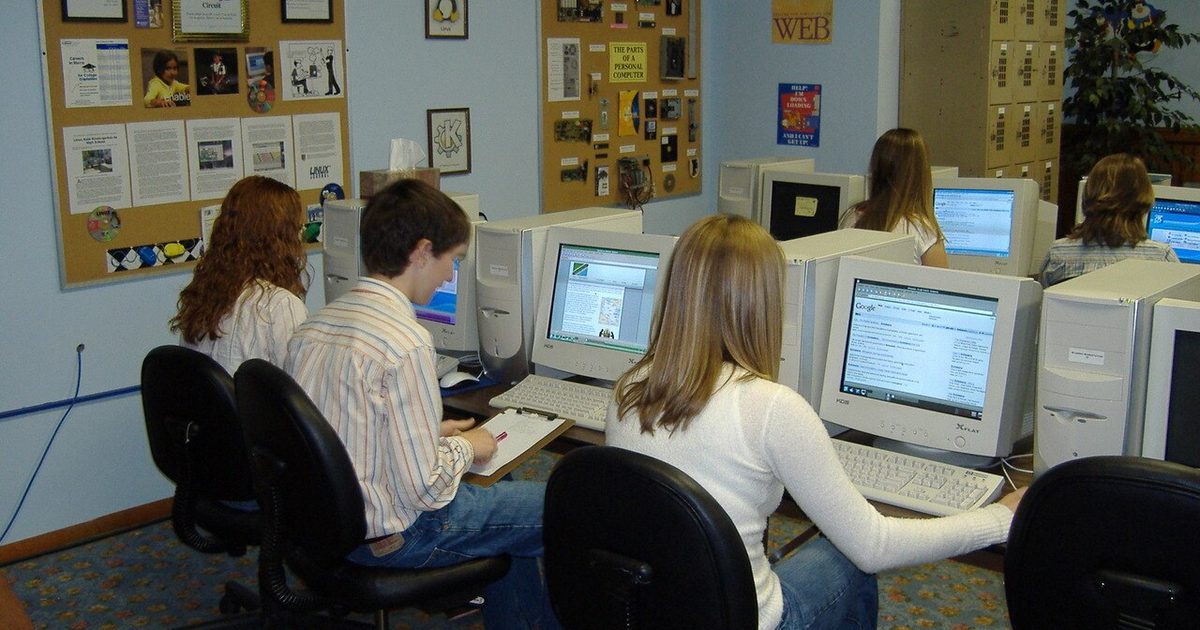
Para aprender informática do zero, estude por competências que você consegue demonstrar, não por uma lista infinita de termos. A sequência mais útil começa em arquivos e sistema operacional, passa por internet, documentos, nuvem e segurança e só depois avança para manutenção, redes e suporte técnico. O objetivo é conseguir executar tarefas reais sem depender de um tutorial diferente para cada clique.
Resposta direta: como aprender informática passo a passo
- Aprenda a organizar arquivos, pastas, downloads e dispositivos.
- Domine o básico do Windows: instalar, localizar, atualizar e remover aplicativos.
- Aprenda navegador, pesquisa, downloads, e-mail e segurança contra golpes.
- Pratique documentos, planilhas e apresentações com tarefas reais.
- Entenda sincronização, nuvem e backup antes de confiar seus arquivos a um único lugar.
- Aprenda a identificar recursos do computador e diagnosticar problemas sem “formatar por tentativa”.
- Depois do básico, escolha uma trilha: suporte, redes, hardware, programação, dados ou produtividade.
O que significa “saber informática” na prática?
| Competência | Você sabe quando consegue... | Próximo nível |
|---|---|---|
| Arquivos e pastas | criar, mover, renomear, localizar e recuperar um arquivo sem depender da Área de Trabalho | backup e sincronização |
| Sistema operacional | instalar apps confiáveis, atualizar, usar Configurações e interpretar avisos | diagnóstico e permissões |
| Internet | distinguir site, navegador, busca, download, conta e autenticação | rede e segurança |
| Produtividade | produzir um documento, planilha e apresentação simples | automação e colaboração |
| Segurança | reconhecer phishing, usar MFA e preservar dados antes de testar correções | gestão de identidade e resposta a incidentes |
| Diagnóstico | descrever o sintoma, reproduzir, medir e alterar uma variável por vez | suporte técnico |
1. Comece por arquivos e pastas — é a base de quase tudo
Antes de estudar hardware ou comandos, aprenda onde seus arquivos estão. Use o Explorador de Arquivos para criar uma pasta de estudo, organizar subpastas, copiar, mover, renomear e pesquisar documentos. A Microsoft documenta o Explorador como a ferramenta central para trabalhar com arquivos locais e de nuvem no Windows.
Exercício: crie uma pasta Curso de Informática, dentro dela crieDocumentos, Planilhas, Imagens eBackup-teste. Salve arquivos em cada uma, mova-os e encontre-os depois usando a pesquisa, sem abrir “Recentes”.
2. Aprenda a diferença entre arquivo, aplicativo, atalho e pasta
Um atalho pode apontar para um arquivo ou programa sem ser o arquivo em si. Excluir um atalho não é a mesma coisa que desinstalar um aplicativo. Uma pasta organiza itens; um aplicativo executa uma função; um arquivo guarda conteúdo ou dados.
Exercício: localize o executável ou a entrada de um programa instalado, fixe e desafixe um atalho do menu Iniciar e depois remova o programa pelas Configurações. Observe a diferença entre esses três atos.
3. Domine o Windows sem decorar todas as telas
O importante é entender a lógica: Configurações para opções do sistema,Gerenciador de Tarefas para processos e recursos, Explorador para arquivos,Windows Update para atualizações e Segurança do Windows para o estado de proteção.
Menus mudam ao longo das versões. Em vez de decorar a posição exata de cada botão, aprenda a pesquisar a configuração pelo nome e a reconhecer o objetivo de cada ferramenta.
4. Aprenda internet separando navegador, busca e site
Navegador é o programa usado para acessar páginas. Mecanismo de busca ajuda a encontrar páginas. Site é o destino. Parece simples, mas essa distinção evita golpes comuns em que um anúncio ou resultado patrocinado é confundido com o endereço oficial de uma empresa.
Exercício: pesquise uma empresa conhecida, identifique o domínio oficial, abra uma nova aba digitando o endereço diretamente e compare com o resultado de busca. Observe domínio, HTTPS e destino antes de entrar com senha.
5. Downloads: aprenda origem, arquivo e destino
Antes de executar qualquer download, saiba de onde veio, o que é o arquivoe onde ele foi salvo. Não execute instaladores oferecidos por pop-ups ou “atualizadores” desconhecidos.
Exercício: baixe um PDF de uma fonte oficial, localize-o na pasta Downloads, mova para sua pasta de estudo, renomeie e abra. Depois faça o mesmo com uma imagem. O objetivo é dominar o fluxo, não acumular arquivos.
6. E-mail: aprenda mensagem, anexo, link e identidade
Saber enviar e receber e-mail é apenas o começo. Pratique responder mantendo contexto, anexar o arquivo correto, baixar anexos com segurança e verificar o endereço real do remetente.
Nunca use urgência da mensagem como prova de legitimidade. Para cobrança, banco, suporte ou alteração de senha, prefira abrir o aplicativo/site oficial por conta própria em vez de usar o link recebido.
7. Documentos: aprenda estrutura antes de formatação
Em um editor de texto, domine títulos, parágrafos, listas, tabelas, cabeçalhos e exportação para PDF. Formatação consistente vale mais do que encher o documento de fontes e efeitos.
Projeto prático: crie um orçamento fictício de uma página com título, descrição, tabela de itens, total e observações; exporte para PDF e confira se o arquivo abre corretamente.
8. Planilhas: aprenda célula, intervalo, fórmula e referência
Comece por dados organizados em linhas e colunas. Depois use operações simples como soma, média e porcentagem. Só avance para funções complexas quando você entende por que uma fórmula está usando determinada célula ou intervalo.
Projeto prático: monte uma planilha de despesas com Data, Categoria, Descrição e Valor; calcule total e total por categoria. Depois altere um valor e confirme que os resultados se atualizam.
9. Nuvem e sincronização não substituem automaticamente um plano de backup
Serviços de nuvem podem sincronizar pastas e proteger cópias de arquivos, mas sincronização e backup não são sinônimos em todo cenário. Exclusões e alterações podem ser sincronizadas também. A Microsoft documenta como o OneDrive pode proteger pastas conhecidas do Windows; a CISA recomenda backup como proteção contra falhas, exclusão acidental e ataques.
Exercício: escolha uma pasta de teste, sincronize-a e observe o que acontece ao editar, renomear e excluir um arquivo. Faça isso com dados sem importância até entender o comportamento do serviço.
10. Segurança: aprenda hábitos antes de “escolher o melhor antivírus”
Um usuário que reconhece phishing, mantém sistema atualizado, usa senhas exclusivas, MFA e backups reduz muito risco antes de discutir produtos adicionais. Windows 10 e Windows 11 incluem o aplicativo Segurança do Windows e o Microsoft Defender Antivirus.
Estude também como se proteger de golpes na internet e como diferenciar sintoma de evidência de malware.
11. Aprenda hardware pela função, não apenas pelo nome
Você não precisa decorar todos os modelos de processador. Comece entendendo funções: CPU executa trabalho, RAM mantém dados ativos, armazenamento guarda dados persistentemente, placa-mãe interliga componentes, fonte alimenta o conjunto e rede conecta equipamentos.
Exercício: abra as Informações do Sistema ou o Gerenciador de Tarefas e identifique CPU, memória e armazenamento do seu computador. Depois pesquise apenas as especificações do seu próprio modelo.
12. Diagnóstico: descreva o problema antes de tentar corrigir
A habilidade mais importante de suporte é separar sintoma de causa. “Computador lento” é sintoma. A causa pode estar em CPU, memória, disco, temperatura, atualização ou aplicativo.
Use um roteiro: quando começou? acontece sempre? em qual aplicativo? o que mudou? qual recurso está saturado? qual teste reduz hipóteses? Altere uma variável por vez.
13. Um roteiro de 4 semanas para quem estuda sozinho
| Semana | Foco | Entrega prática |
|---|---|---|
| 1 | arquivos, Windows, instalação e pesquisa | pasta de estudo organizada + checklist do PC |
| 2 | internet, e-mail, documentos e PDF | orçamento/documento final exportado |
| 3 | planilhas, nuvem, backup e segurança | planilha funcional + backup-teste restaurado |
| 4 | hardware, rede e diagnóstico | relatório de diagnóstico de um problema simples |
Quatro semanas não transformam alguém em técnico. O objetivo é criar uma base verificável e uma rotina de prática. Repita os projetos até conseguir fazê-los sem depender de instruções passo a passo.
14. Como saber se você realmente aprendeu um assunto?
- Você consegue explicar o conceito com palavras próprias.
- Consegue executar a tarefa em um computador diferente sem depender da posição exata dos botões.
- Consegue identificar um erro e voltar ao estado anterior.
- Consegue dizer o que não sabe e onde buscar a documentação oficial.
- Consegue preservar dados antes de experimentar uma correção.
15. Quando sair da informática básica
Depois que arquivos, Windows, internet, produtividade, backup e segurança deixarem de exigir esforço constante, escolha uma trilha. Para suporte, aprofunde diagnóstico, hardware, Windows e redes. Para programação, avance para lógica, terminal, Git e uma linguagem. Para escritório, aprofunde planilhas, automação e colaboração.
Não tente estudar todas as áreas ao mesmo tempo. Uma base comum forte torna cada especialização mais fácil.
Erros comuns de quem tenta aprender informática sozinho
- Assistir vídeos sem executar nada.
- Decorar atalhos antes de entender o fluxo.
- Baixar ferramentas de terceiros para tarefas que o sistema já faz.
- Formatar o computador para qualquer problema.
- Treinar em arquivos importantes sem backup.
- Pular direto para “manutenção avançada” sem dominar arquivos, rede e segurança.
Perguntas frequentes
Dá para aprender informática sozinho?
Sim. Use documentação, exercícios e projetos práticos. O critério de evolução deve ser conseguir executar e explicar a tarefa, não apenas terminar um vídeo ou curso.
Preciso fazer curso para aprender informática básica?
Não obrigatoriamente. Um curso pode dar estrutura e acompanhamento, mas a prática continua indispensável. Para quem estuda sozinho, um roteiro com entregas semanais reduz o estudo aleatório.
O que estudar primeiro: hardware ou Windows?
Para a maioria dos iniciantes, arquivos, Windows e internet vêm primeiro. Hardware fica muito mais útil quando você já consegue observar o sistema e relacionar sintomas a recursos.
Quanto tempo leva para aprender informática?
Não existe prazo universal. Depende do ponto de partida, frequência de prática e objetivo. Meça por competências concluídas em vez de por horas assistidas.
Como me tornar um bom profissional de informática?
Depois da base, aprofunde uma trilha, documente diagnósticos, aprenda a preservar dados, use fontes oficiais e evite conclusões sem evidência. Saber pesquisar e testar com método é mais importante do que fingir saber tudo.
Resumo prático
Aprenda fazendo. Organize arquivos, domine o sistema, use internet com segurança, produza documentos e planilhas, entenda nuvem/backup e só então avance para hardware, redes e diagnóstico. Cada etapa deve terminar com uma tarefa que você consegue repetir sem tutorial.
Fontes e referências técnicas
- Explorador de Arquivos no WindowsMicrosoft Support
- Localizar seus arquivos e aplicativos no WindowsMicrosoft Support
- Fazer backup de suas pastas com o OneDriveMicrosoft Support
- Windows Security app overviewMicrosoft Support
- Back Up Business DataCISA
Limites e fontes: fundamentos de informática
Conteúdo introdutório também precisa de limite claro: saber o que cada componente faz ajuda a decidir, mas não substitui diagnóstico quando o equipamento já apresenta falha.
Até onde ir sozinho
- — Aprender a identificar os componentes do próprio equipamento e o que cada um limita no uso real.
- — Praticar organização de arquivos e rotina de cópia antes de qualquer experimento no sistema.
- — Usar fontes oficiais para conferir procedimento antes de seguir tutorial de terceiros.
Quando parar
- — Não prossiga aplicando procedimento avançado em equipamento de trabalho sem backup verificado.
- — Não recomendamos seguir tutorial que peça para desativar proteção do sistema como primeiro passo.
- — Se o equipamento já apresenta falha física, pare o aprendizado prático nele e trate o defeito primeiro.
Fontes primárias consultadas
- Suporte oficial do Windows — Procedimentos de usuário mantidos pela Microsoft.
- Cartilha de Segurança para Internet (CERT.br) — Referência brasileira sobre golpes, senhas e proteção de rede.
Referências oficiais consultadas e conferidas em 2026-09-02. O texto acima é autoral; nenhuma fonte foi copiada.
Continue pelo caminho certo
- guia técnico de informática — hub nacional de temas
- glossário técnico — termos usados no diagnóstico
- ferramentas e checklists — roteiros aplicáveis
- mapa de entidades — como os temas se conectam
- central de problemas — quando já existe sintoma
Onde este guia entra no Atlas
Aprender informática fica mais eficiente quando o estudo segue uma ordem: conceito, uso, sintoma, verificação e decisão. O Atlas oferece essa estrutura e evita que a aprendizagem vire uma coleção de tutoriais desconectados.
Conteúdo educacional
Continue aprendendo informática
Os guias técnicos do portal cobrem fundamentos, hardware, redes, segurança e backup. Se preferir orientação presencial, veja como funciona o atendimento.