
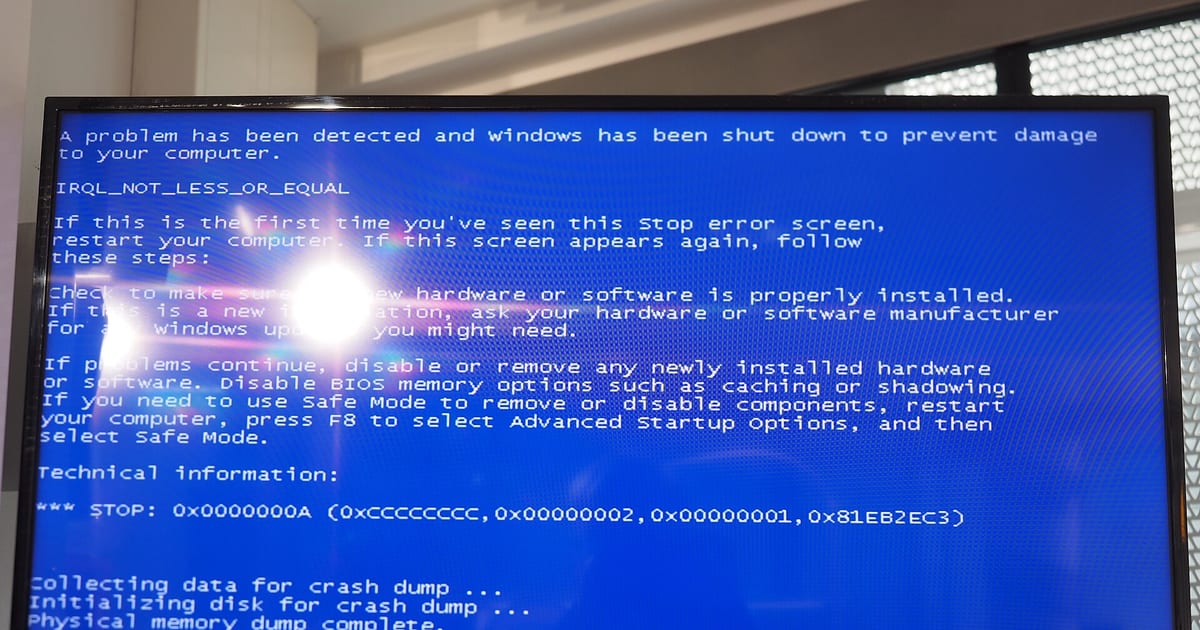
O código da tela azul é uma pista estruturada sobre o ponto em que o Windows decidiu interromper o sistema, não um laudo automático da peça culpada. O mesmo stop code pode aparecer por caminhos diferentes, e um driver citado no travamento pode estar apenas envolvido na pilha naquele momento. O diagnóstico melhora quando você combina código exato, contexto, mudanças recentes, parâmetros e arquivo de despejo.
Resposta direta: o que fazer quando aparece um código de tela azul?
- Anote ou fotografe o stop code e qualquer código hexadecimal exibido.
- Registre o que estava acontecendo: inicialização, jogo, cópia de arquivos, suspensão, atualização, periférico novo ou troca de hardware.
- Se o erro se repetir, compare o padrão em vez de concluir pela primeira tela.
- Verifique se o Windows gerou um arquivo de despejo e consulte os eventos do mesmo horário.
- Use o código para escolher a próxima hipótese a testar — não para comprar uma peça.
A referência oficial da Microsoft lista os bug checks e seus parâmetros. Para casos recorrentes ou ambíguos, um dump analisado com WinDbg fornece muito mais contexto do que apenas o texto mostrado na tela.
O stop code informa uma classe de falha, não a causa final
Uma verificação de bug acontece quando o Windows encontra uma condição grave o suficiente para interromper a execução. O código identifica o tipo dessa condição. Os quatro parâmetros associados ao bug check podem acrescentar detalhes específicos, e o dump registra parte do estado do sistema no instante da falha.
Isso muda a forma de ler a tela azul: MEMORY_MANAGEMENT não significa automaticamente “RAM defeituosa”; IRQL_NOT_LESS_OR_EQUAL não significa automaticamente “driver X”; WHEA_UNCORRECTABLE_ERROR não significa automaticamente “processador queimado”. Cada um reduz o espaço de investigação, mas ainda precisa de evidência complementar.
Como interpretar os códigos mais conhecidos
| Stop code | O que ele sinaliza | O que ainda precisa ser separado |
|---|---|---|
MEMORY_MANAGEMENT | O gerenciador de memória detectou uma inconsistência grave. | RAM, controlador de memória, configuração/overclock, driver e corrupção de dados ainda são hipóteses. |
IRQL_NOT_LESS_OR_EQUAL | Código de kernel relacionado a acesso inválido em determinado nível de prioridade. | Driver é uma hipótese importante, mas parâmetros, pilha e mudanças recentes precisam ser analisados. |
PAGE_FAULT_IN_NONPAGED_AREA | O kernel tentou acessar uma região que deveria estar disponível e encontrou uma condição inválida. | Memória física, driver, arquivo/sistema corrompido e outros caminhos de kernel podem participar. |
CRITICAL_PROCESS_DIED | Um componente essencial do Windows encerrou em condição que o sistema não conseguiu tolerar. | Integridade do sistema, armazenamento, atualização e drivers devem ser investigados pelo contexto. |
DPC_WATCHDOG_VIOLATION | O mecanismo watchdog detectou execução que excedeu o comportamento esperado em contexto de kernel. | Drivers, armazenamento, firmware e outros componentes de kernel entram na análise; o código sozinho não identifica qual. |
SYSTEM_SERVICE_EXCEPTION / KMODE_EXCEPTION_NOT_HANDLED | Uma exceção ocorreu em caminho de sistema/kernel. | O dump e a pilha ajudam a separar driver, corrupção e outras condições do sistema. |
INACCESSIBLE_BOOT_DEVICE | O Windows perdeu acesso ao dispositivo necessário para continuar o boot. | Detecção do disco, controlador, modo de armazenamento, boot e alterações recentes precisam ser conferidos. |
WHEA_UNCORRECTABLE_ERROR | O Windows recebeu um erro de hardware não corrigido pela infraestrutura WHEA. | Processador, cache, memória, barramento, PCIe, energia e outros componentes podem estar envolvidos; o registro WHEA é mais útil que o nome isolado. |
Um arquivo .sys citado não é automaticamente o culpado
O nome de um módulo pode ser extremamente útil, mas precisa ser lido no contexto da pilha e dos parâmetros do bug check. Um driver pode ter causado o acesso inválido; também pode ter recebido dados já corrompidos por outra origem ou simplesmente estar executando quando o erro ficou visível.
Por isso, evite pesquisar apenas o nome do arquivo e remover drivers ao acaso. Primeiro confirme se o mesmo módulo reaparece em dumps diferentes, se houve atualização recente e se existe versão oficial adequada ao equipamento.
Código repetido versus códigos diferentes: use como padrão, não como regra
Repetir o mesmo stop code sob a mesma condição aumenta o valor daquele padrão, mas não prova uma causa única. Da mesma forma, códigos diferentes não provam automaticamente RAM, fonte ou temperatura. Corrupção de memória, instabilidade de hardware e drivers podem produzir sintomas variados, mas a conclusão exige teste controlado.
O melhor registro inclui: horário, stop code, atividade em andamento, mudanças recentes, temperatura quando relevante, periféricos conectados e se o travamento ocorreu antes ou depois do Windows carregar completamente.
Onde encontrar evidência depois que a tela desaparece
O Windows pode registrar os parâmetros do bug check no log do sistema. No Visualizador de Eventos, procure eventos próximos do horário exato do travamento e compare com o código registrado. O evento ajuda a confirmar o que aconteceu, mas eventos genéricos de “desligamento inesperado” não substituem o bug check nem identificam a causa.
Quando a configuração de despejo está habilitada e o sistema consegue gravá-lo, arquivos de memória podem conter o código, parâmetros, pilha e módulos carregados. Pequenos despejos são normalmente mantidos em %SystemRoot%\Minidump. A ausência de um arquivo nessa pasta não prova que não houve tela azul: configuração, espaço, falha de gravação ou tipo de dump podem alterar o resultado.
Como um dump melhora o diagnóstico
A documentação de depuração da Microsoft recomenda começar a análise de dumps de kernel com ferramentas como WinDbg e a extensão !analyze. O objetivo não é transformar qualquer usuário em depurador de kernel, mas mostrar por que um arquivo de despejo vale mais que uma lista de “causas comuns”: ele preserva dados do estado real do sistema na falha.
Em suporte técnico, o dump é especialmente útil quando o erro é recorrente, quando um driver específico reaparece ou quando o código é amplo demais para apontar a próxima ação sozinho.
WHEA_UNCORRECTABLE_ERROR: hardware sim, peça específica não
A WHEA é a arquitetura do Windows para receber e registrar erros de hardware reportados pela plataforma. Ela pode lidar com diferentes fontes, incluindo processador, cache, memória, barramentos e dispositivos de E/S. Portanto, WHEA_UNCORRECTABLE_ERROR merece investigação de hardware e estabilidade, mas não autoriza substituir CPU ou placa-mãe sem ler a evidência.
Procure eventos WHEA no log do sistema, reverta overclock/undervolt experimental, valide temperatura e energia e compare componentes quando houver método seguro. Se a máquina apresenta desligamentos, cheiro de queimado ou instabilidade elétrica, pare antes de insistir em carga.
MEMORY_MANAGEMENT e erros parecidos: teste antes de comprar RAM
Quando os sintomas envolvem memória, comece por uma linha de base estável e teste controlado. Um teste com erro precisa ser isolado entre módulo, slot e plataforma; um teste sem erros reduz a suspeita nas condições testadas, mas não garante ausência de falha intermitente.
O roteiro completo está em como testar memória RAM com Memtest86+. Ele evita transformar o stop code em compra automática de memória.
INACCESSIBLE_BOOT_DEVICE pede outra trilha
Se a tela azul apareceu após clonagem, troca de SSD, alteração de controlador ou mudança de firmware, preserve o estado atual e separe detecção do disco de estrutura de boot. Não altere AHCI/RAID/VMD, UEFI/Legacy ou partições em sequência apenas para tentar voltar ao Windows.
Para falha de inicialização, veja No Bootable Device: como diagnosticar e UEFI ou Legacy: como identificar o boot mode.
Sequência prática para investigar sem piorar o problema
- Registre o erro. Código, horário e contexto antes de reiniciar a investigação.
- Proteja dados importantes. Se há sinais de disco instável, backup vem antes de testes pesados.
- Revise a última mudança. Driver, atualização, RAM, SSD, GPU, periférico, BIOS ou software de baixo nível.
- Volte para configuração estável. Remova overclock/undervolt e perfis experimentais quando fizer sentido.
- Use o stop code para escolher o teste. Memória, armazenamento, driver, temperatura ou hardware devem ser avaliados por evidência, não todos de uma vez.
- Compare os dumps. Recorrência de parâmetros/módulos é mais informativa que uma única tela.
- Mude uma variável por vez. Assim você sabe o que realmente alterou o comportamento.
O que evitar
- Reinstalar o Windows como primeira reação sem preservar dados ou identificar o padrão.
- Baixar “corretores de tela azul” e pacotes de driver de origem desconhecida.
- Apagar dumps e logs antes de registrar o problema.
- Trocar RAM, SSD, fonte e placa em sequência sem teste controlado.
- Tratar qualquer módulo citado pelo debugger como culpado confirmado.
- Continuar submetendo o computador a carga quando há cheiro, superaquecimento severo ou falha elétrica.
Quando parar e procurar diagnóstico técnico
Pare quando os travamentos impedem backup, quando o disco apresenta ruído ou desaparece, quando há WHEA recorrente junto de instabilidade física, quando a máquina reinicia antes de gerar evidência ou quando a análise exige comparação de hardware e instrumentação que você não possui. Nesses casos, preservar os dados e o estado do defeito vale mais do que acumular novas tentativas.
Para uma triagem mais ampla, use como resolver tela azul no Windows. O fluxo presencial está em diagnóstico técnico.
Perguntas frequentes
MEMORY_MANAGEMENT significa memória RAM com defeito?
Não necessariamente. O código aponta para uma inconsistência no gerenciamento de memória. RAM é uma hipótese relevante, mas controlador, configuração e software de kernel também precisam ser separados.
Se aparece o nome de um driver .sys, posso removê-lo?
Não como regra. O módulo é uma pista. Confirme recorrência, versão, origem e contexto antes de atualizar, reverter ou remover um driver.
WHEA_UNCORRECTABLE_ERROR quer dizer processador defeituoso?
Não. WHEA registra erros de hardware de diferentes fontes. A análise precisa do registro, do contexto e de testes de estabilidade para estreitar a origem.
Onde ficam os arquivos de minidump?
Quando o Windows está configurado para gerar pequenos despejos e consegue gravá-los, eles são mantidos em %SystemRoot%\Minidump. Outros tipos de dump podem usar outro arquivo/local.
Uma tela azul isolada exige formatar o computador?
Não. Primeiro registre o evento, observe se existe recorrência e investigue mudanças recentes. Reinstalação é uma decisão posterior quando as evidências apontam para corrupção de sistema que não foi resolvida por métodos menos destrutivos.
Resumo prático
Stop code é ponto de partida, não veredito. Registre o código e o contexto, preserve dumps e logs, use os parâmetros e a recorrência para escolher o próximo teste e não condene driver ou hardware por uma única tela. Quanto mais reproduzível e documentada a falha, menor a chance de trocar a peça errada.
Fontes e referências técnicas
- Bug check code referenceMicrosoft Learn
- Analyze bug check (stop code error) dataMicrosoft Learn
- Small Memory DumpMicrosoft Learn
- Hardware Errors and Error SourcesMicrosoft Learn
- Memtest86+ — README and troubleshootingMemtest86+ Project
Limites e fontes: tela azul e travamentos
Tela azul é sintoma, não diagnóstico. O código exibido indica a família da falha (driver, memória, disco, energia) e existe documentação oficial listando o significado de cada um — é por ali que a investigação começa.
Até onde ir sozinho
- — Registrar o código exato (por exemplo, o texto após STOP) e em que situação ele aparece: ao ligar, sob carga ou de forma aleatória.
- — Verificar se a falha começou depois de uma atualização, de um driver novo ou de uma troca de peça.
- — Testar com o equipamento frio e depois de uso prolongado — falha só sob temperatura muda a hipótese.
Quando parar
- — Interrompa o uso normal se as telas azuis vierem acompanhadas de ruído de disco ou de arquivos que somem: há risco de perda de dados a cada reinício.
- — Não recomendamos desinstalar antivírus ou desativar proteção de memória para 'testar' — a proteção não é a causa provável e a exposição é real.
- — Se a tela azul ocorre já na inicialização e impede o acesso ao sistema, pare de repetir reinícios e trate como falha de inicialização.
Fontes primárias consultadas
- Referência de códigos de verificação de bug (BSOD) — Lista oficial do significado de cada código de tela azul.
- Solucionar erros de parada (tela azul) — Procedimento oficial de coleta e leitura de despejo de memória.
- Solução de problemas do Windows (documentação oficial) — Central de diagnóstico da Microsoft para clientes Windows.
Referências oficiais consultadas e conferidas em 2026-09-02. O texto acima é autoral; nenhuma fonte foi copiada.
Continue pelo caminho certo
- tela azul — página de sintoma
- BSOD — definição técnica
- entidade Windows — mapa de conteúdo relacionado
- backup antes da manutenção — primeiro passo antes de qualquer reparo
- manutenção de computador — quando o diagnóstico exige bancada