
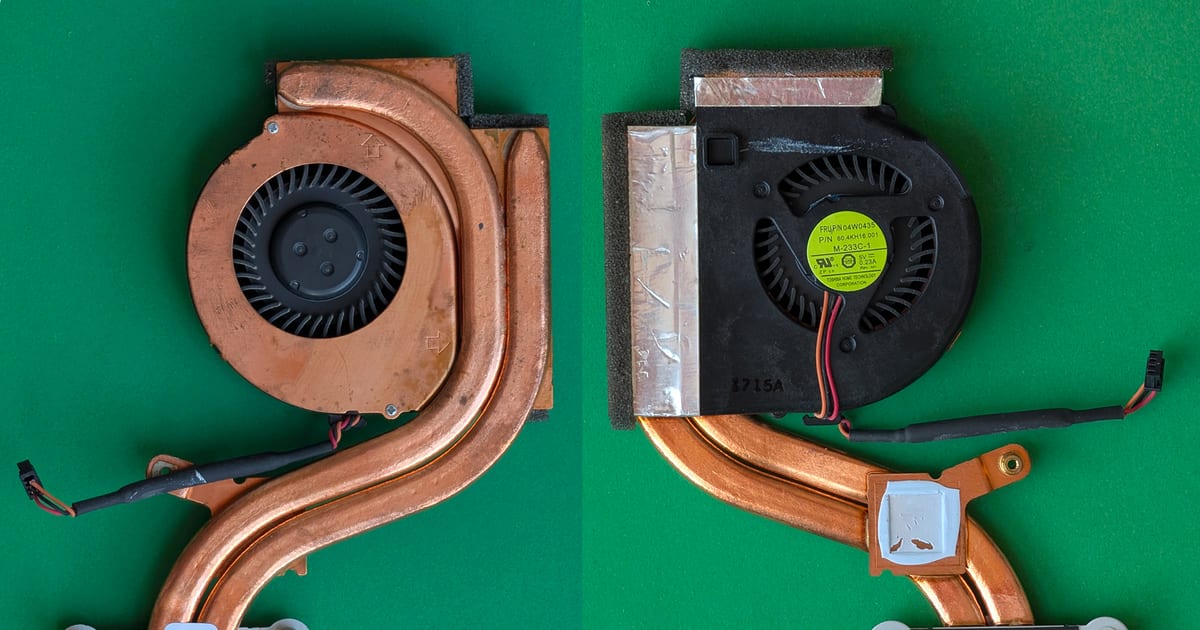
Computador quente não é, por si só, computador com defeito. O que importa não é o número isolado, e sim o comportamento: quanto tempo leva para subir, até onde chega sob carga, se cai quando a carga acaba e se o desempenho despenca junto.
Resposta curta
Monitore três pontos — processador, placa de vídeo e armazenamento — em repouso e sob carga. Preocupe-se quando a temperatura sob carga se aproximar do limite declarado pelo fabricante do componente, quando o desempenho cair de forma abrupta ao aquecer ou quando o valor em repouso já for alto sem nada rodando.
O que medir, e por quê
- Processador (CPU). É o sensor mais sensível e o que primeiro reduz a frequência para se proteger.
- Placa de vídeo (GPU). Em jogos e edição, é onde o calor se concentra; costuma ter o próprio ventilador e a própria curva.
- Armazenamento. SSD NVMe aquece bastante em cópias longas e reduz velocidade para se proteger.
- Temperatura ambiente. Nenhum valor faz sentido sem ela: 8 °C a mais no cômodo aparecem quase integralmente nos sensores.
Comparar seu número com o de outra pessoa na internet quase nunca ajuda: modelo, dissipador, gabinete, ventilação e ambiente mudam tudo. O comparativo útil é com o próprio equipamento, medido em datas diferentes.
Como medir de forma honesta
| Etapa | O que fazer | O que observa |
|---|---|---|
| 1 | Medir em repouso, 10 minutos após ligar, sem programas abertos | Base real do equipamento |
| 2 | Medir sob carga sustentada de 15 a 20 minutos no uso que costuma travar | Pico e estabilidade |
| 3 | Observar a curva de queda ao encerrar a carga | Capacidade de dissipar calor |
| 4 | Anotar a temperatura ambiente junto com cada medição | Comparabilidade entre datas |
| 5 | Repetir a mesma medição a cada trimestre | Tendência de piora por poeira ou pasta seca |
A leitura pode vir de utilitários do próprio fabricante da placa-mãe ou do notebook, e também da tela de configuração do firmware, que mostra a temperatura sem sistema operacional carregado — útil para separar calor de hardware de calor causado por processo em segundo plano.
Throttling: quando o calor vira lentidão
Ao chegar perto do limite térmico, o componente reduz a própria frequência. O sintoma percebido não é "está quente": é o computador ficar rápido nos primeiros minutos e lento depois, sempre no mesmo ponto do uso. Se a queda de desempenho acompanhar o aquecimento, o problema é térmico; se for constante desde o início, vale olhar as causas descritas em computador lento: causas e soluções e em sintomas de memória RAM insuficiente.
Causas comuns de temperatura alta
- Poeira acumulada no dissipador e nas grades de saída de ar, que é a causa mais frequente e a mais simples de corrigir — o procedimento está em como limpar o notebook por dentro.
- Pasta térmica ressecada em equipamento antigo, tratada em troca de pasta térmica.
- Uso sobre cama, sofá ou almofada, que bloqueia a entrada de ar do notebook.
- Ventoinha travada, com rolamento gasto ou desconectada.
- Processo em segundo plano consumindo o processador sem que o usuário perceba, incluindo software malicioso — o quadro está em como saber se o PC tem vírus.
- Fluxo de ar ruim no gabinete, com cabos obstruindo a passagem ou ventoinhas invertidas.
Quando o superaquecimento já provoca desligamento, o encaminhamento específico está em notebook superaquecendo. A cadência de verificação que evita chegar a esse ponto está em manutenção preventiva de computador.
O que NÃO fazer
- Trocar pasta térmica por rotina, sem indício de problema térmico e sem medir antes e depois.
- Forçar as ventoinhas ao máximo permanentemente para mascarar sujeira acumulada.
- Usar ar comprimido girando a ventoinha livremente, o que pode danificá-la.
- Comparar sua temperatura com a de outro modelo e concluir defeito a partir disso.
- Desativar proteções térmicas ou limites do firmware para ganhar desempenho.
- Ignorar armazenamento: SSD quente que reduz velocidade parece "sistema travando".
Quando parar
Pare se o equipamento desligar sozinho sob carga, se houver cheiro de queimado, se a ventoinha não girar ou se a temperatura em repouso já for alta com o ambiente fresco. Continuar usando nessas condições acelera o desgaste do componente e pode transformar um reparo simples em substituição de peça.
Quando chamar um técnico
Chame quando a limpeza não reduzir a temperatura, quando a ventoinha precisar ser substituída, quando houver suspeita de dissipador mal fixado após um reparo anterior ou quando o desligamento por calor já estiver interrompendo o trabalho. A avaliação está em diagnóstico técnico, e o serviço correspondente em manutenção de computador.
Onde este guia entra no Atlas
Temperatura só significa alguma coisa quando é medida do mesmo jeito, em datas diferentes, com o ambiente anotado. A trilha de manutenção preventiva usa a tendência — e não o número isolado — para decidir quando intervir.