
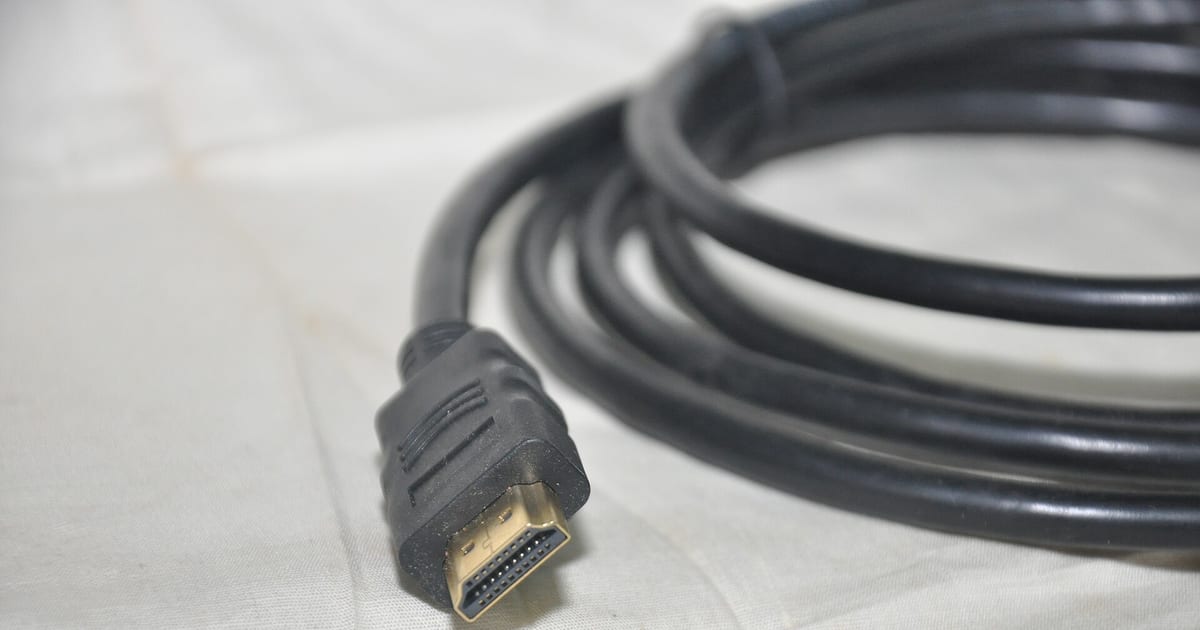
A mensagem "sem sinal" (ou "no signal") significa apenas uma coisa: o monitor está ligado e não recebe imagem pela entrada selecionada. Ela não diz de quem é a culpa — e é por isso que tanta gente troca cabo, monitor e placa de vídeo sem resolver nada.
Resposta curta
Se o monitor mostra a própria mensagem na tela, ele está vivo. Verifique nesta ordem: entrada selecionada, cabo e conector, saída de vídeo usada (placa dedicada ou integrada) e, por último, se o computador realmente iniciou. Só depois disso a suspeita passa a ser de peça defeituosa.
Primeiro: o monitor mostra alguma coisa?
- Mostra "sem sinal" ou o menu do próprio monitor: a tela e a fonte dela funcionam; o problema está antes, no caminho do vídeo.
- Tela totalmente apagada, sem LED e sem menu: o suspeito é a alimentação do monitor — cabo de força, tomada ou fonte externa.
- Imagem aparece por instantes e some: costuma ser conexão instável, adaptador de má qualidade ou resolução incompatível.
Essa separação evita o erro mais comum do atendimento: tratar como falha de vídeo o que na verdade é um computador que não completou a inicialização, cenário descrito em notebook que não liga.
A sequência de verificação
| Ordem | Verificação | O que ela elimina |
|---|---|---|
| 1 | Trocar a entrada no menu do monitor (HDMI 1, HDMI 2, DisplayPort, VGA) | Entrada selecionada diferente da que está em uso |
| 2 | Reencaixar as duas pontas do cabo com o equipamento desligado | Conector mal encaixado ou parcialmente solto |
| 3 | Testar outro cabo e, se possível, outro padrão de conexão | Cabo rompido internamente ou adaptador ruim |
| 4 | Ligar o monitor em outro computador ou notebook | Defeito do próprio monitor |
| 5 | Trocar a saída usada: da placa dedicada para a integrada da placa-mãe | Placa de vídeo mal encaixada, sem energia ou defeituosa |
| 6 | Observar ventoinhas, LEDs e sons ao ligar o gabinete | Computador que sequer inicia (não é problema de vídeo) |
Cada passo só faz sentido depois do anterior. Pular direto para o item 5 é o motivo de tanta placa de vídeo ser trocada sem necessidade.
Detalhe que engana em PC de mesa
Quando existe placa de vídeo dedicada, as saídas da placa-mãe geralmente ficam desativadas. Cabo ligado na saída de cima (placa-mãe) com placa dedicada instalada resulta exatamente em "sem sinal", com o computador funcionando perfeitamente. O inverso também acontece: placa dedicada mal encaixada ou sem o conector de energia derruba a saída de vídeo sem apagar o resto da máquina.
Quando o problema é anterior ao vídeo
Se as ventoinhas giram mas nada aparece em nenhuma saída, o computador pode estar parando antes do teste inicial de hardware. Aí a investigação muda de assunto: memória mal encaixada, alimentação insuficiente ou falha na placa. Os caminhos estão em como testar a fonte de alimentação, sintomas de memória e diagnóstico de placa-mãe. Se o equipamento inicia mas para na tela da BIOS, o caso é outro e está descrito em computador que entra direto na BIOS.
Notebook com tela apagada
Em notebook, o teste equivalente é ligar um monitor externo. Se a imagem aparece fora e não no painel interno, o problema está na tela, no cabo flat ou na iluminação — e não no restante do equipamento. Esse é o momento de avaliar a troca da tela com peça compatível.
O que NÃO fazer
- Comprar placa de vídeo antes de testar o monitor em outro computador.
- Forçar conector torto ou empurrar pino desalinhado.
- Empilhar adaptadores (HDMI para VGA para DVI) para "aproveitar" o cabo antigo.
- Concluir que o monitor morreu quando ele ainda mostra o próprio menu.
- Abrir o monitor: a fonte interna guarda carga mesmo desligada da tomada.
- Trocar peças em sequência sem anotar o que já foi testado.
Quando parar
Pare se sentir cheiro de queimado, se houver estalo ao ligar, se o gabinete desligar sozinho durante o teste ou se o monitor apresentar mancha e trinca no painel. Também pare quando as verificações da tabela terminarem sem conclusão: repetir o mesmo teste não gera informação nova.
Quando chamar um técnico
Chame quando nenhuma saída de vídeo produzir imagem, quando o equipamento não completar a inicialização ou quando houver suspeita de falha em placa-mãe ou fonte. A avaliação com instrumento e peça de teste está em diagnóstico técnico; a manutenção do conjunto, em manutenção de computador.
Onde este guia entra no Atlas
Uma mensagem na tela já é informação: monitor que exibe o próprio aviso está funcionando. A trilha de fundamentos ensina a ler o sintoma antes de eleger um culpado e trocar peça no escuro.